Vzhled a obsah PDF faktury včetně splatnosti si přizpůsobíte v nastavení laboratoře. Podle toho, které volby aktivujete, se na faktuře zobrazí buď podrobný rozpis zakázek, nebo pouze celkový souhrn.
1. Kde nastavení PDF faktury najdete
- V levém horním rohu klikněte na název své laboratoře.
- Z nabídky zvolte Upravit laboratoř.
- Ve středovém menu otevřete záložku Faktury.
2. Nastavení parametrů a vzhledu faktury
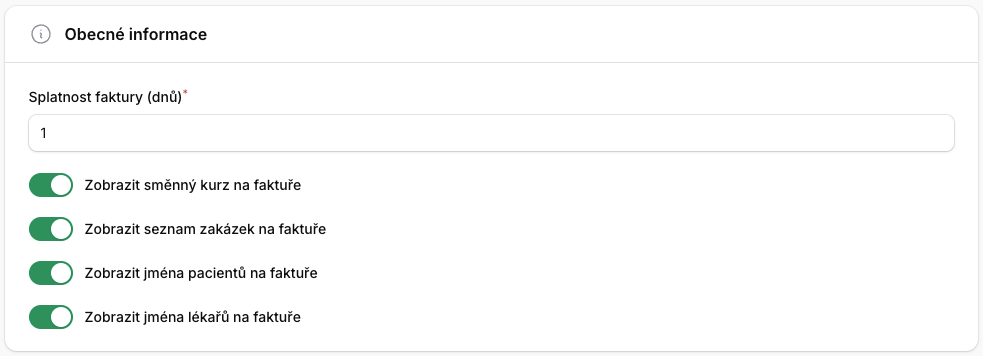
Všechny níže uvedené funkce aktivujete nebo deaktivujete kliknutím na přepínač. Pokud je přepínač aktivní (zelený), funkce je zapnutá.
- Splatnost faktury: Zadejte počet dní splatnosti. Tento údaj se propíše na PDF fakturu a navíc od něj systém odpočítává dny pro odeslání případných automatických upomínek.
- Zobrazit směnný kurz na faktuře: Zapněte v případě, že fakturujete v cizí měně a chcete na dokladu uvést použitý kurz pro přepočet z CZK.
- Zobrazit seznam zakázek na faktuře:
- ZAPNUTO (zelené): Každá zakázka se na faktuře vypíše jako samostatná položka. V tomto režimu obvykle nemusíte lékaři posílat samostatný dodací list.
- VYPNUTO: Na faktuře se zobrazí pouze jedna souhrnná položka za provedené práce s celkovou částkou.
- Zobrazit jména pacientů na faktuře: Zapněte, pokud chcete mít u položek uvedená jména pacientů. Pokud je z důvodu GDPR vypnete, zakázky se zobrazí bez jmen. (Funkce vyžaduje mít zapnutý Seznam zakázek na faktuře).
- Zobrazit jména lékařů ve faktuře: Při vypnutí této volby systém skryje jména konkrétních lékařů u zakázek a na faktuře zůstane uveden pouze název celé kliniky.
#nastaveni-pdf-faktury #splatnost-faktury #smenny-kurz #seznam-zakazek #jmena-pacientu #jmena-lekaru #gdpr-faktura